
(转载作者请注明出处)

废话不多说,直接上干货
….
正文开始
众所周知,学习深度学习和人工智能技术的科技工作者对Tensorflow的安装一直是件麻烦的事情,其实也没那么难,只是在于操作的方法是否合理和规范而已。合理正确的安装命令和正确的操作环节是成功的关键因素。为此,我们在本文中将详细说明linux和windows两种OS系统关于TensorFlow的安装教程,并且将重点说明目前最新版本TensorFlow2.1.0的安装要素和测试检验。
(注意:本文的linux系统教程适用于deepin和ubuntu 18.04两种,其他系统安装类似)
TensorFlow简介
1
| https://baike.baidu.com/item/Tensorflow/18828108
|
一、在Windows10系统开展如下操作
安装前提:
已经安装好Anaconda3, 由于国外的镜像文件下载较慢,所以我选择了国内的镜像——h**ttps://mirrors.tuna.tsinghua.edu.cn/anaconda/archive/
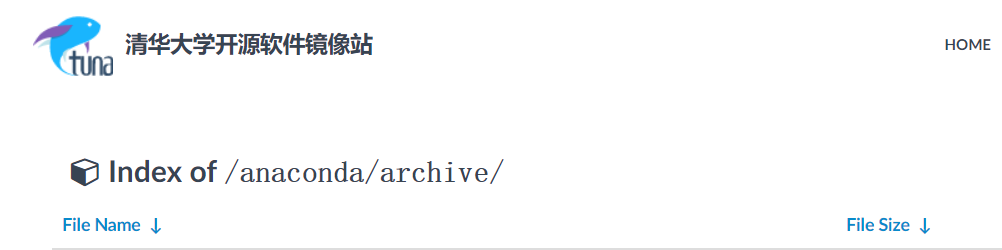
以上请自行安装….
1、前期准备:****Anaconda3的终端上的过渡
打开已经安装好的Anaconda3
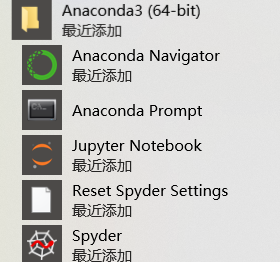
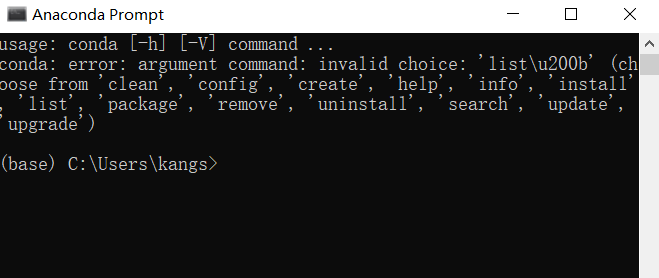
运行 Anaconda Prompt,输入如下命令检验是否安装成功
输出:
再次输入清华镜像检验一下
1
| conda config --add channels https://mirrors.tuna.tsinghua.edu.cn/anaconda/pkgs/free/
|
这里是因为我已经安装过了,所以结果是这样的。
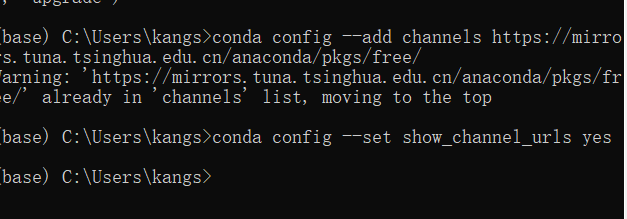
2、开始安装TensorFlow
(1)运行 Anaconda Prompt,输入以下命令,创建版本为python 3.7.4的tensorflow 环境:
1
| conda create -n tensorflow python=3.7.4
|
这里的TensorFlow我以前已经安装过了,所以下面再给大家安装另一个tensorflow2环境:输入命令
1
| conda create -n tensorflow2 python=3.7.4
|
输出:
1
| (base) C:\Users\kangs>conda create -n tensorflow2 python=3.7.4
|
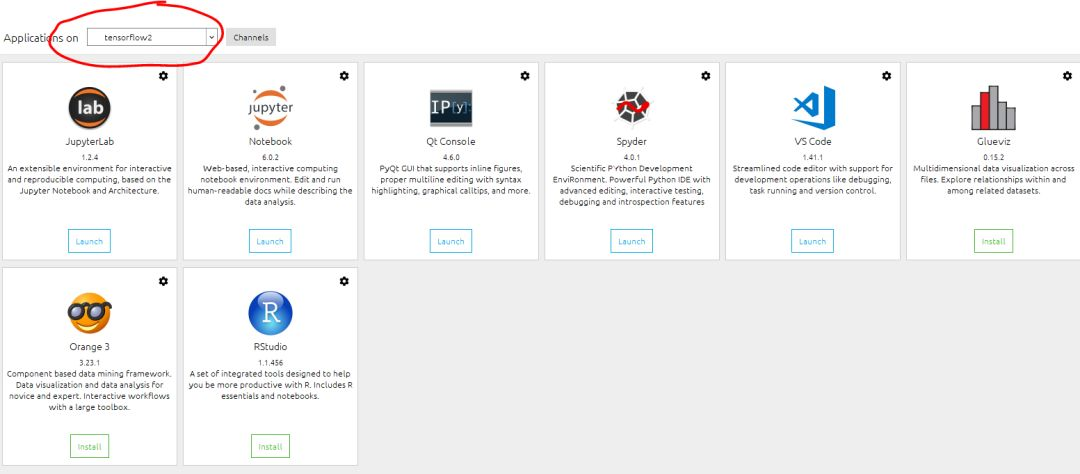
然后打开Anaconda Navigator,进入点击中间的选项applications on可以看到我们刚刚创建的TensorFlow2,这里的TensorFlow是我以前安装的环境:
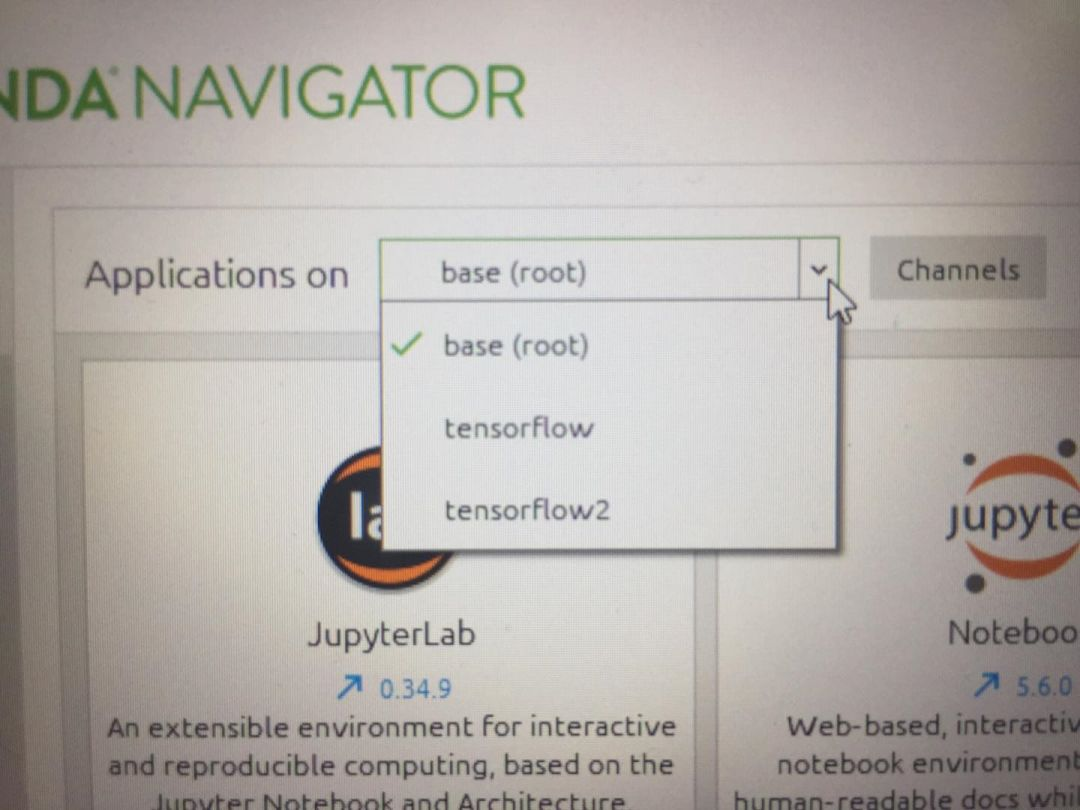
打开上述左侧菜单栏,也就是开始菜单下的Anaconda Navigator 左边的 Environments,点击之后可看到此环境:
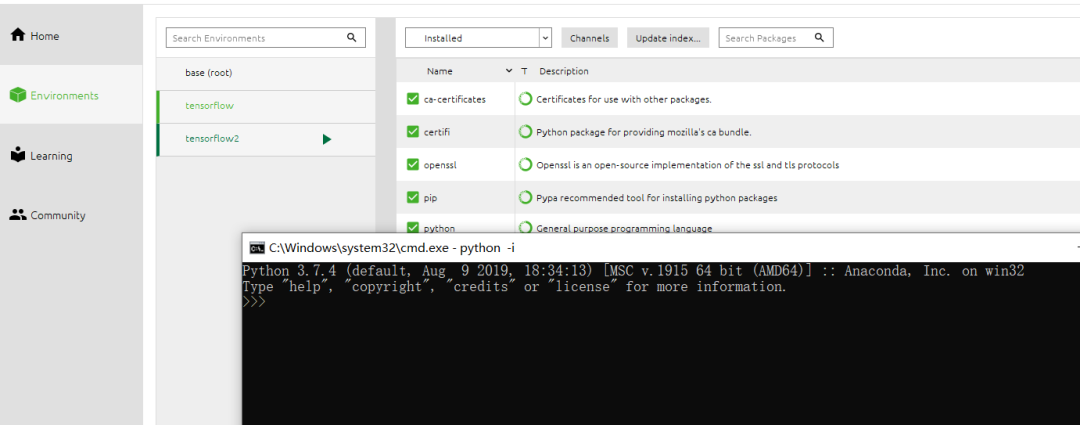
(2)启动tensorflow2环境
这里有两种启动方式:第一种是连续刚刚的 Anaconda Prompt终端输入
输出
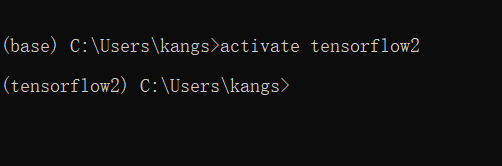
第二种打开方式,启动刚刚的Anaconda Navigator,进入环境点击
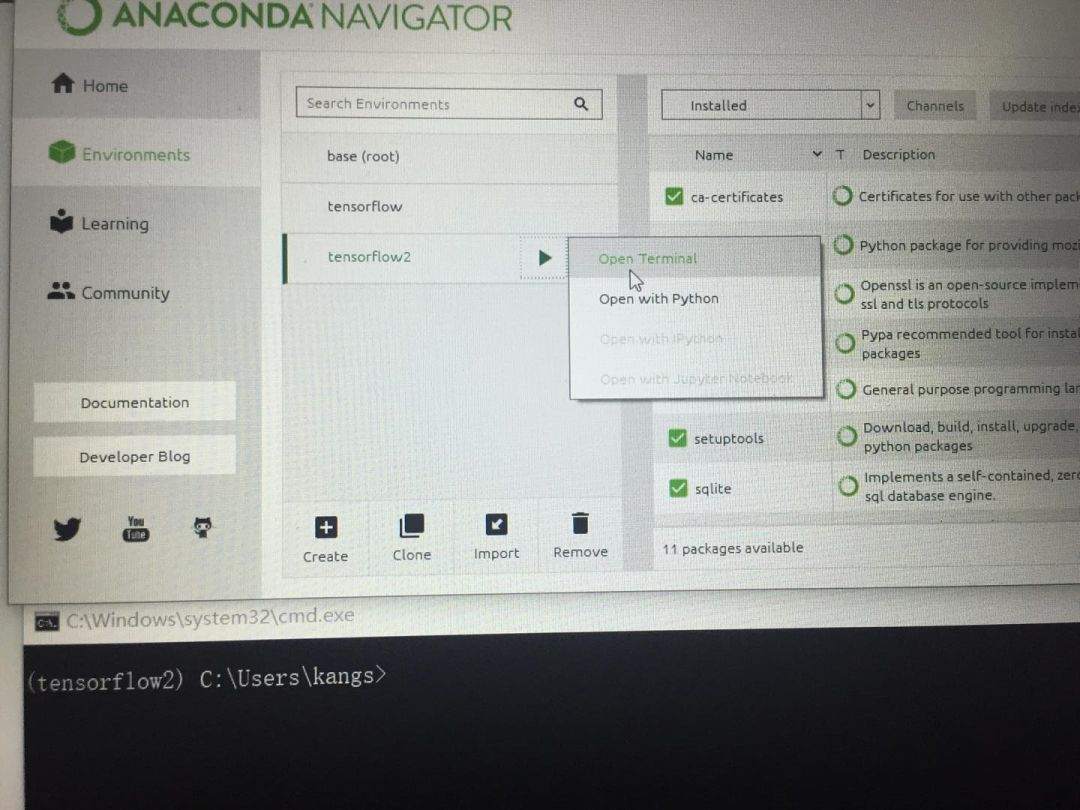
**(3)安装cpu版本的tensorflow **
有两种方法可以安装:
方法一:cpu版本(我推荐的)
1
| pip install --ignore-installed --upgrade tensorflow
|
方法二:gpu版本, 注意: gpu版要事先选好, 并装好CUDA和cuDNN
1
| pip install --ignore-installed --upgrade tensorflow-gpu
|
执行结果:
1
2
3
4
5
6
7
8
9
10
| ```
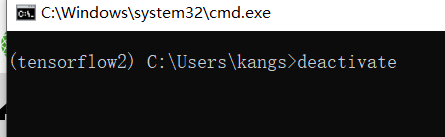
这样就安装成功了,当不使用TensorFlow时,可以通过deactivate来关闭TensorFlow环境:
(不过先不要着急关闭,我们下面还有进行检验,如果最后不用,再关掉)
**(4)测试tensorflow**
|
python –version
import tensorflow as tf
1
2
3
4
5
6
7
8
9
10
11
12
13
14
15
16
17
18
19
20
21
22
23
24
25
26
27
28
29
30
31
32
33
34
35
36
37
38
39
40
41
42
43
44
45
46
47
48
49
50
51
52
53
54
55
56
57
58
59
60
61
|
执行结果显然是可行的,测试成功:
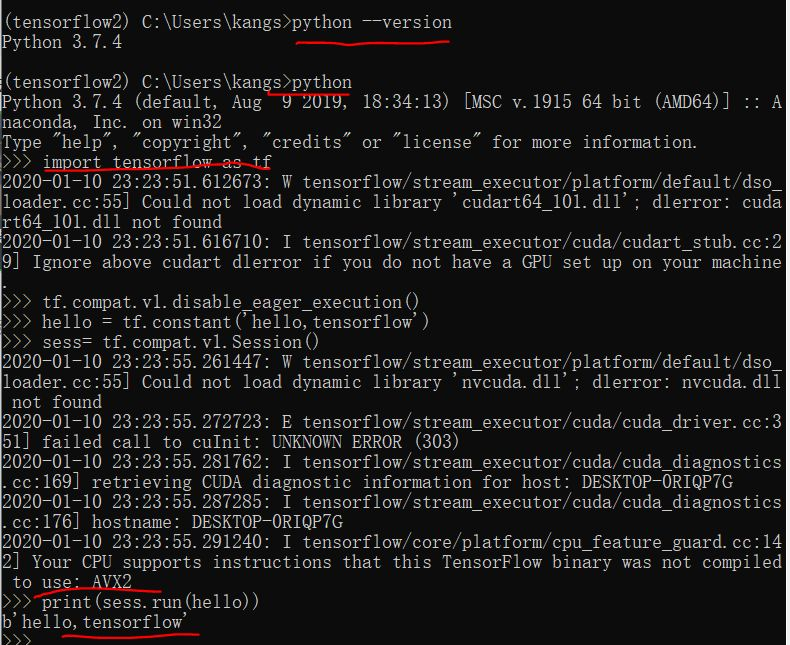
**提示**:如果遇到No module named 'tensorflow',那是因为没有在tensorflow的环境下打开它们,所以记得激活tensorflow的环境。
**(5)解决你安装的Tensorflow环境不能安装ipython,spyder等插件**
**错误提示如下图:**
**"无法定位程序输入点OPENSSL_sk_new_reserve于动态链接库...... libssl-1_1-x64.dll上的问题"''**
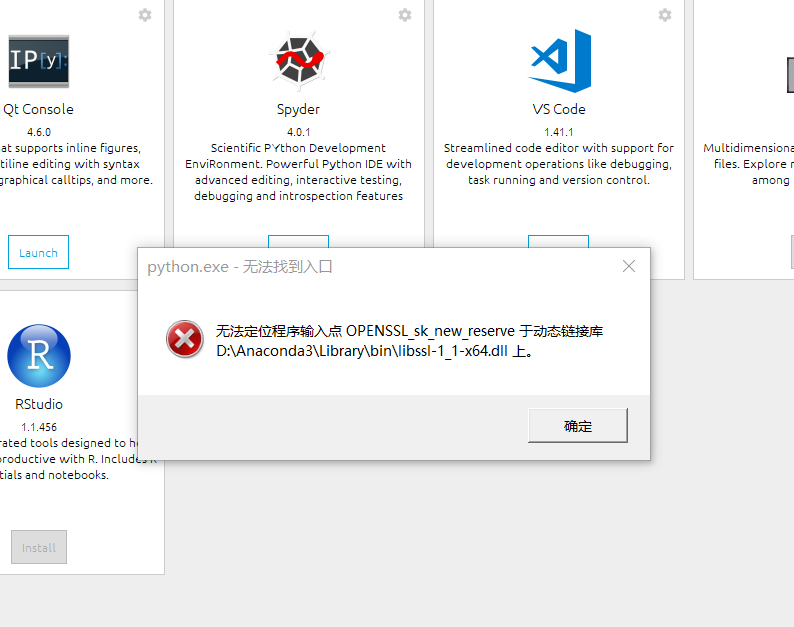
**解放方法:****互换 libssl-1_1-x64.dll文件,时间必须一样**
第一步 打开D:\Anaconda\Library\bin文件夹下面的 libssl-1_1-x64.dll
第二步 D:\Anaconda\DLLs 文件夹下面的 libssl-1_1-x64.dll
如果两个文件夹时间不一样的话,把两个文件换成一样的就可以了。
**注意:**为了避免系统出错,要事先备份好一样的文件,以避免修改后出错而找不会原来的文件。最简单的方法就是复制换成另一个名称的,例如我加了一个"源文件"。
**互换如下图:**
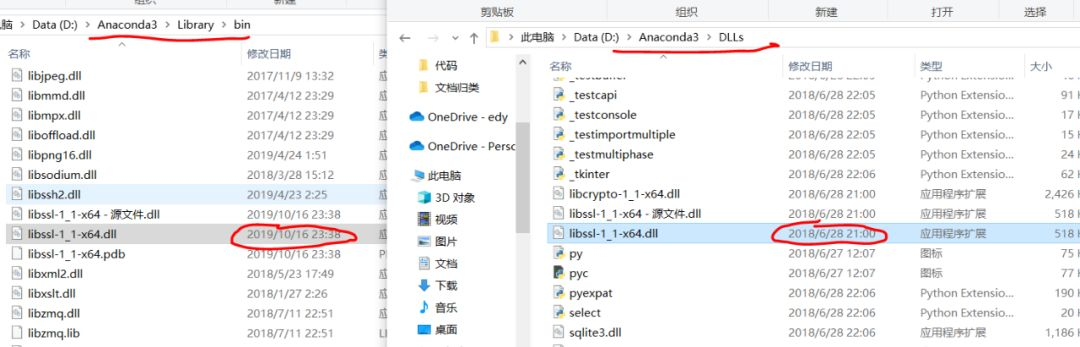
**换文件之后,时间都是****2018/6/28 21:00**

**下面再次点击安装插件就可以了**
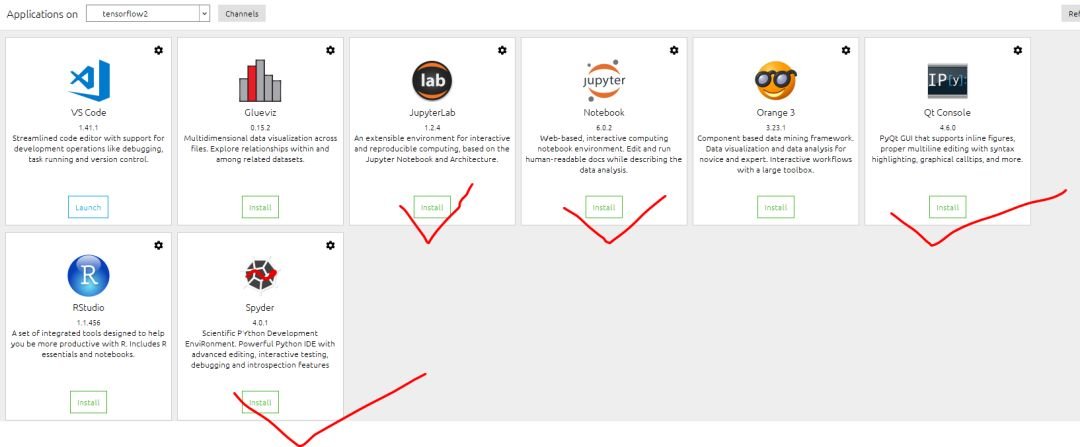
**安装成功,如图下所示**
**二**、在Linux******系统开展如下操作**
这里使用的虚拟机VMware Workstation Pro 15.0安装的linux系统进行操作的,如图:
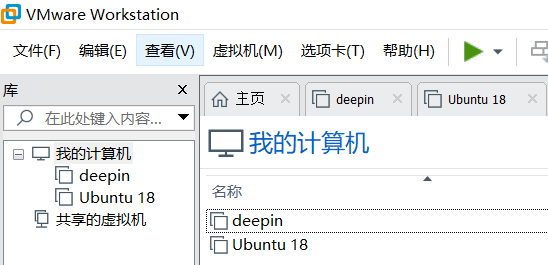
**下面打开deepin系统开始进行安装**
**1、先安装Anaconda3**
(1)、下载:https://www.anaconda.com/distribution/#linux
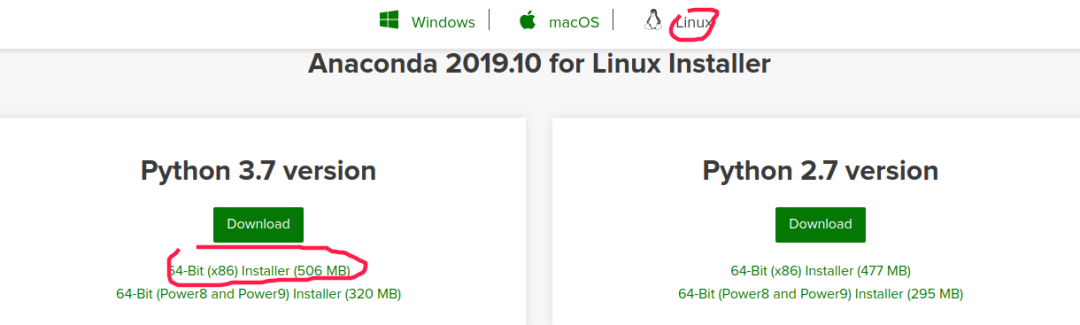
将下载好的anacoda3放在主目录下(home)
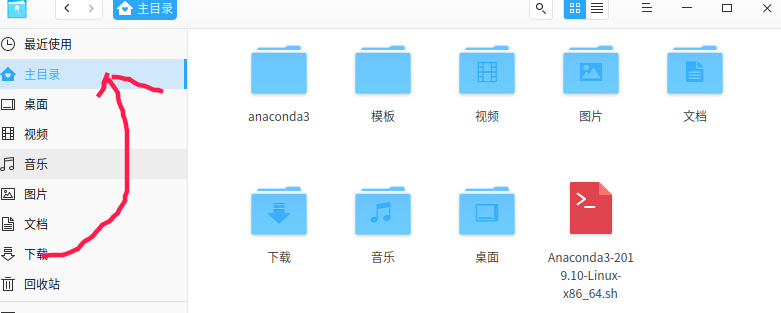
(2)、安装命令:
|
bash Anaconda3-2019.10-Linux-x86_64.sh
1
2
3
4
5
6
7
8
9
10
11
12
13
14
15
16
17
18
19
20
21
|
回车运行如下
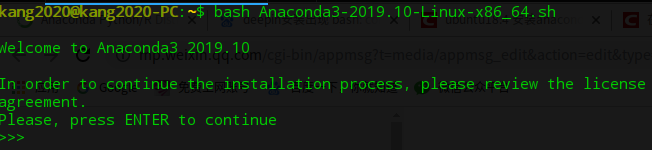
按回车键继续,会读取许可,出现个More,一直按回车以及yes,然后会出现下图:
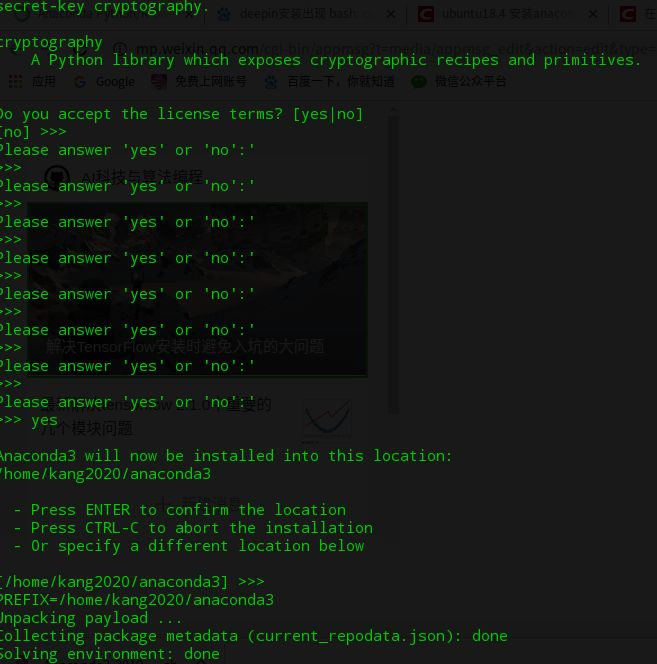
一直往下回车和yes
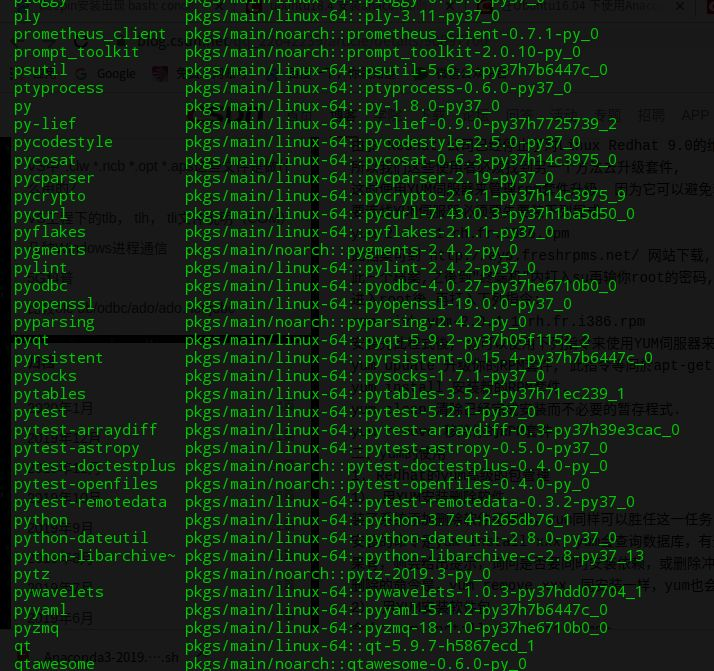
安装成功
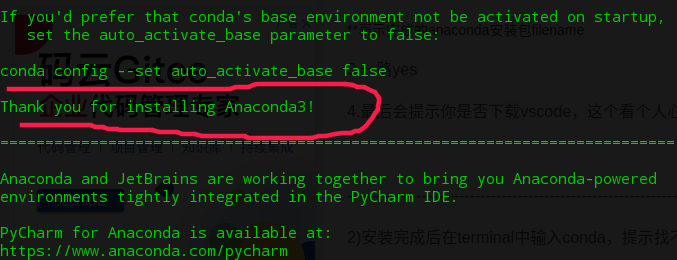
(3)、配置环境变量
为了方便编辑环境变量,这里安装一个编辑器gedit,命令
|
sudo apt-get install gedit
1
2
3
4
5
|
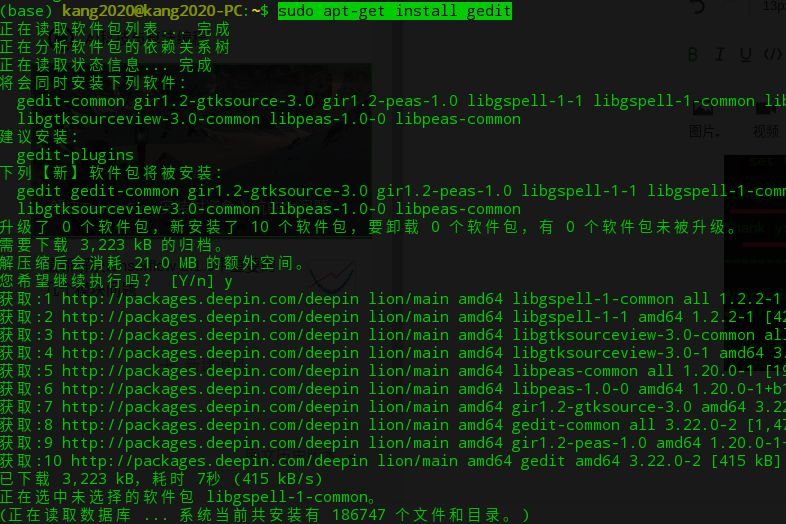
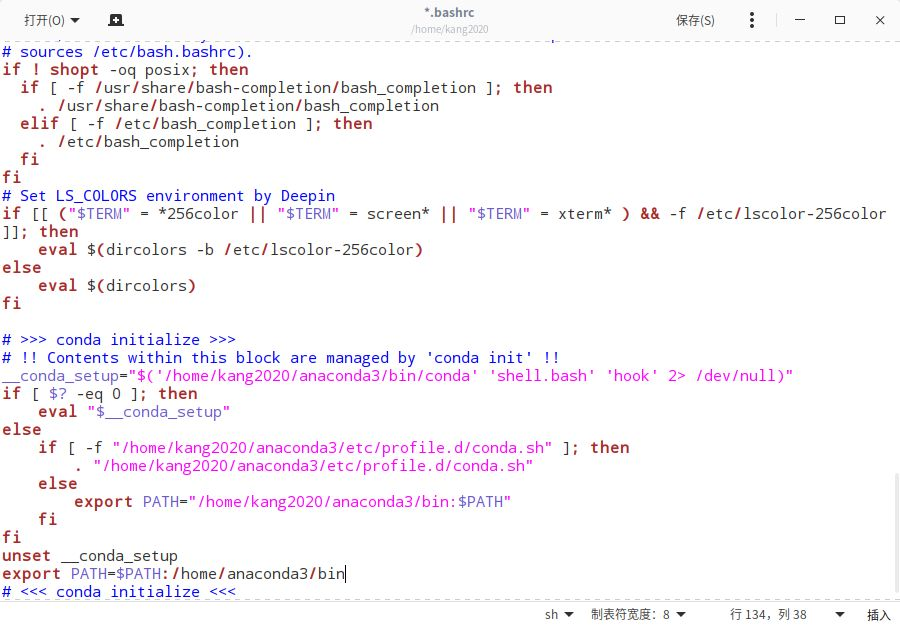
打开环境变量,并使用命令:sudo gedit ~/.bashrc查看系统环境,文件末尾输入以下代码:
|
在文件的末尾加上下述代码:
1
2
3
4
5
6
7
|
如下图
(5)、更新bashrc,并查看Anacoda3的安装情况
|
source ~/.bashrc
1
2
3
4
5
|
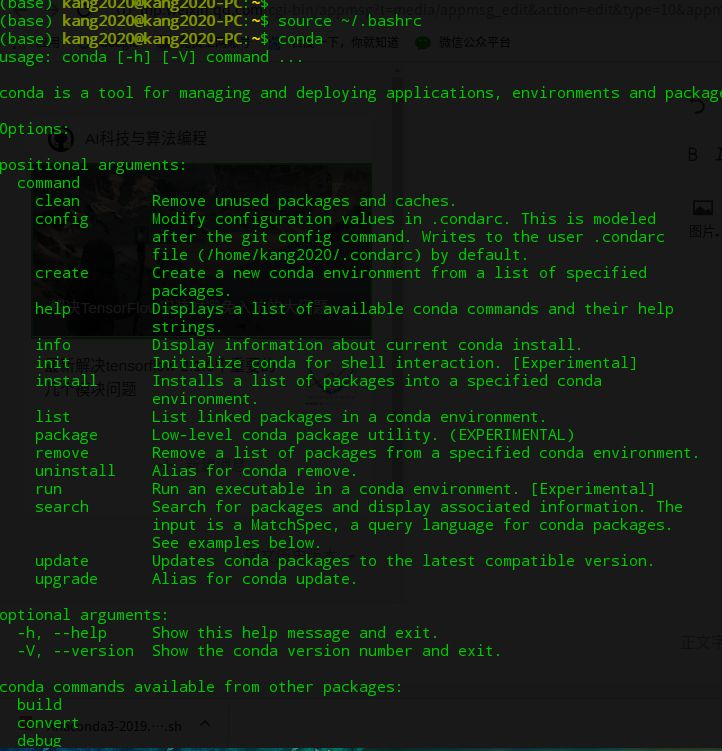
查询当前已经安装的conda库
|
conda list
1
2
3
|
安装库(这里的***代表库名称), 如果没有你的库文件,可以选择这个命令:
|
conda install ***
conda update ***
1
2
3
4
5
6
7
|
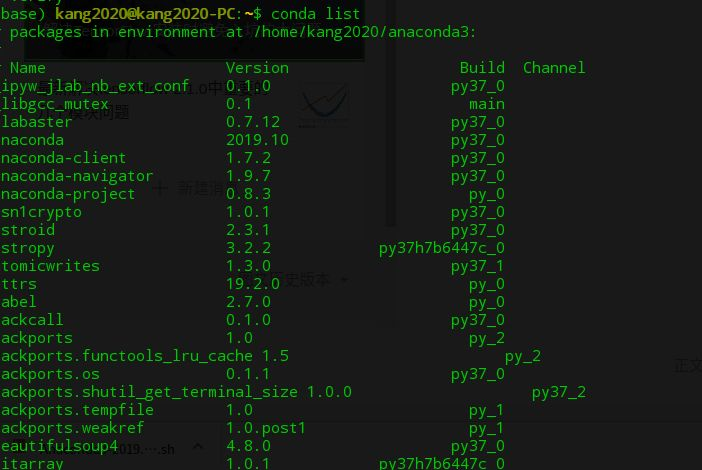
(5)、(如果你不用还可以卸载),不卸载就跳过此处,建议不要卸载
卸载conda: 直接删除anaconda文件夹即可:
|
rm -rf anaconda3
1
2
3
4
5
|
(6)、进入和退出 conda base 环境
进入 conda base 环境
|
conda activate base
conda deactivate
vim ~/.bashrc 或者 sudo gedit ~/.bashrc
1
2
3
4
5
|
**2、使用以上Anaconda3安装Tensorflow**
(1)、在linux终端或cmd中输入以下命令搜索当前可用的tensorflow版本,如果没有就要创建:
|
conda search -t conda tensorflow
1
2
3
4
5
|
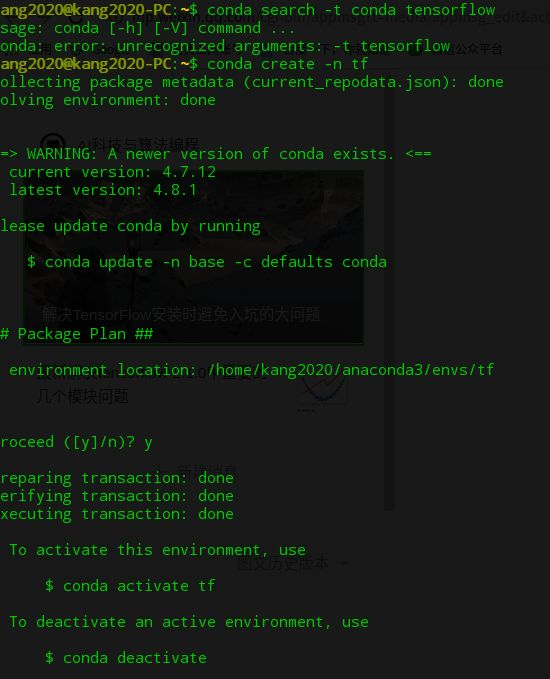
安装完成之后,最后还提示激活与退出
|
To activate this environment, use
1
2
3
4
5
6
7
8
9
|
(2)、正式安装tensorflow
激活虚拟环境后conda activate tf,我们开始用conda安装tensorflow吧!
如果你还不知道GPU是什么东东,那你的计算机里肯定没有安装cuda、cudnn 、显卡之类的东西,那就安装CPU版本;
安装CPU版本的tensorflow(推荐安装):
|
conda install tensorflow
1
2
3
4
5
|
安装GPU版本
(如果你不理解建议不要安装,初学者还是卸载CPU版本的tensorflow吧!)
|
conda install tensorflow-gpu
1
2
3
4
5
6
7
8
9
10
11
|
等待几分钟之后,看看自己是否安装成功:
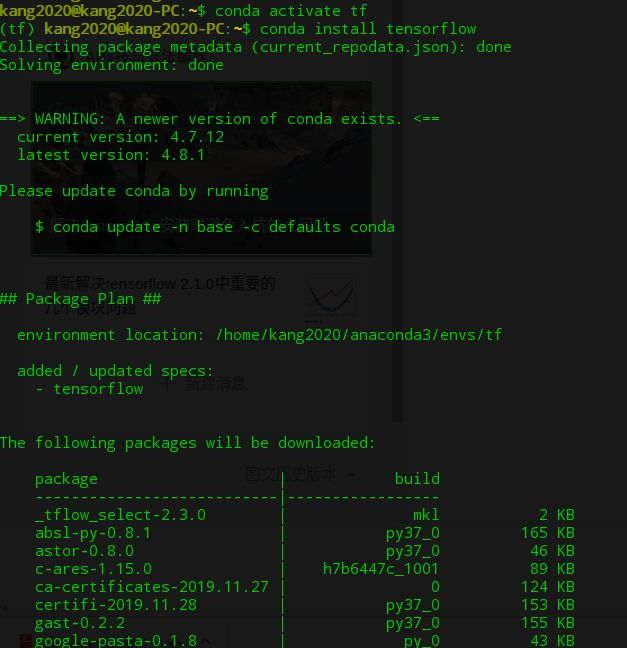
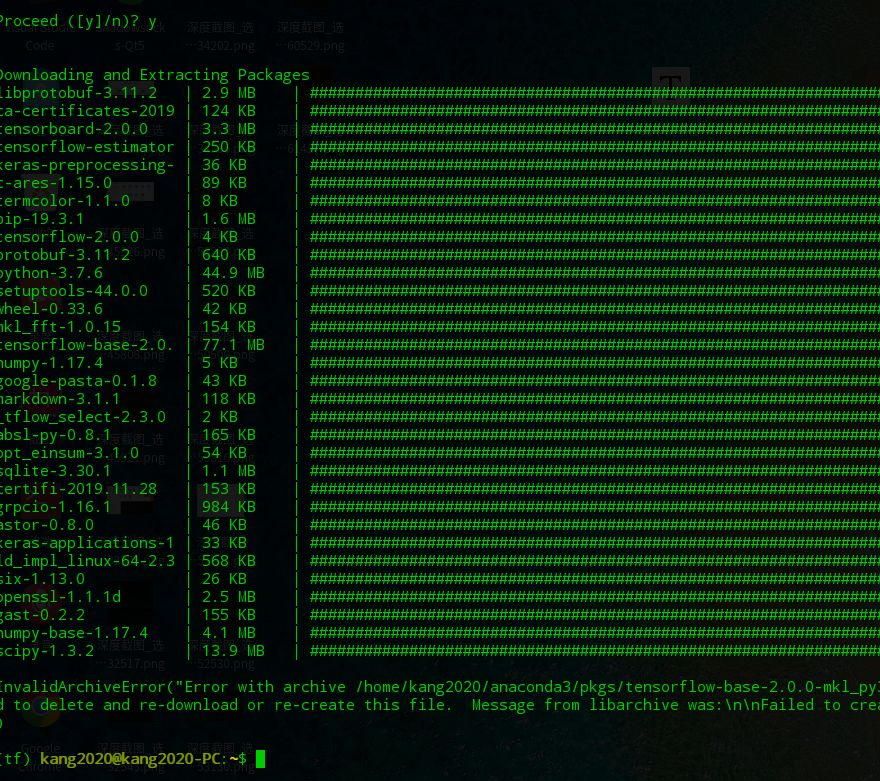
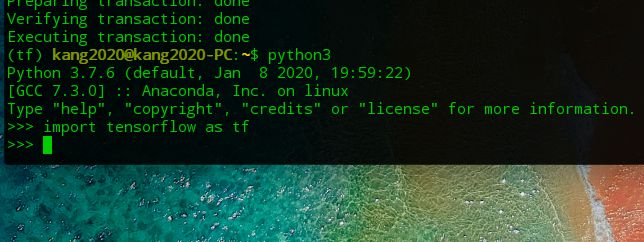
(3)、测试安装是否成功:在python3.7.6下导入tensorflow:
(不报错的话说明成功安装了)
|
import tensorflow as tf
1
2
3
4
5
6
7
8
9
10
11
|
至此我们完整地安装完毕,以下是一些附件资料
* * *
**附件资料**
## Conda的环境管理及知识点
|
#conda版本查看
查看当前环境下已安装的包
1
2
3
4
|

**参考文献:**
|
https://blog.csdn.net/qq654129588/article/details/79917515
https://ask.csdn.net/questions/657580
https://www.cnblogs.com/HongjianChen/p/8385547.html
https://blog.csdn.net/qq_45100771/article/details/102868264
https://blog.csdn.net/superjunenaruto/article/details/9539068
***您可能喜欢的文章:***
* [数据分析开篇:一个简单的应用(2019/11/04)](http://mp.weixin.qq.com/s?__biz=MzIwNzUwOTY1Nw==&mid=2247485246&idx=1&sn=21e5385c26fe6866b056619e87d8829b&chksm=971006c8a0678fde4c18db3115ed91490b8c653b25aebd5bd61605eda5eeb992008c946a447a&scene=21#wechat_redirect)
* [2020年数据分析必知必会(一):NumPy数组](http://mp.weixin.qq.com/s?__biz=MzIwNzUwOTY1Nw==&mid=2247485315&idx=1&sn=ddec9e455757a2af1df8a3fca319b173&chksm=97100675a0678f6316f39e5569d92b5727397d86888ec28fc49ae5e3fe71ab2cc8df00889e8a&scene=21#wechat_redirect)
* [2020年数据分析必知必会(二):NumPy摘要----文章末尾附Python](http://mp.weixin.qq.com/s?__biz=MzIwNzUwOTY1Nw==&mid=2247485315&idx=1&sn=ddec9e455757a2af1df8a3fca319b173&chksm=97100675a0678f6316f39e5569d92b5727397d86888ec28fc49ae5e3fe71ab2cc8df00889e8a&scene=21#wechat_redirect)
* [2020年数据分析必知必会(三):数组的形状和属性(有福利赠予)](http://mp.weixin.qq.com/s?__biz=MzIwNzUwOTY1Nw==&mid=2247485351&idx=1&sn=c0d14713527646dd7aa113b1b04452d4&chksm=97100651a0678f47fff6692d934aaab91f53b52348dc7f567be99e21358207064ae4b0c328b1&scene=21#wechat_redirect)
* [数据分析必知必必会(四):数组的转换,视图,拷贝,索引和广播(这里的"广播"是一个数组的应用:数据处理旧手机铃声)](http://mp.weixin.qq.com/s?__biz=MzIwNzUwOTY1Nw==&mid=2247485406&idx=1&sn=50b327edec6ea33605a6551623133a9d&chksm=97100628a0678f3ee979a6f01850b63dd1298dc07ca0e5f098e973ff1b8c888fd0125257e98a&scene=21#wechat_redirect)
* [2020年数据分析必知必会(五):统计和线性代数(使用Numpy与Scipy实现)](http://mp.weixin.qq.com/s?__biz=MzIwNzUwOTY1Nw==&mid=2247485459&idx=1&sn=5d9eaed9972b6dcd7e838530b6c9445f&chksm=971009e5a06780f3d8f401ecb337ce88de166edfec059d43c9a0be2274c01322e32ce84a5718&scene=21#wechat_redirect)
* [2020年数据分析必知必会(六):离散式复制的创建(以北京最近的猪肉价格为例子)](http://mp.weixin.qq.com/s?__biz=MzIwNzUwOTY1Nw==&mid=2247485579&idx=1&sn=a5128b4d508a51a5f8d3ba0b82364752&chksm=9710097da067806bcd58e326e24971690d0736fe69a85f390b8043415600ae7ceb72d4729a52&scene=21#wechat_redirect)
* [数据分析必知必会(七):pandas入门与数据结构基础](http://mp.weixin.qq.com/s?__biz=MzIwNzUwOTY1Nw==&mid=2247485593&idx=1&sn=7a7801b8daa3f5b43a79130df721aba1&chksm=9710096fa0678079c647b363eb92facda180402defcb4375322f30035f96902b57843226b8da&scene=21#wechat_redirect)
* [2020年数据分析必知必会(八):使用pandas查询数据和统计分析的应用(短小但强大)](http://mp.weixin.qq.com/s?__biz=MzIwNzUwOTY1Nw==&mid=2247485601&idx=1&sn=c8915dfba4416efc8149eb11090c70bd&chksm=97100957a067804179633e45417e803481a0057dd4bc842e6652ba4cc1a19cb24709b16c0d68&scene=21#wechat_redirect)
* [2020年数据分析必知必会(九):数据的分组与聚合](http://mp.weixin.qq.com/s?__biz=MzIwNzUwOTY1Nw==&mid=2247485699&idx=1&sn=e4a9946cfa5eb87e1796a57b2dacf111&chksm=971008f5a06781e3a09e1eef39a7edf78703f2e44451158da06d6570a84dd4e5fe3f94bb6f28&scene=21#wechat_redirect)

***认认真真系统学习数据分析***